仕事帰りに謎な電車発見。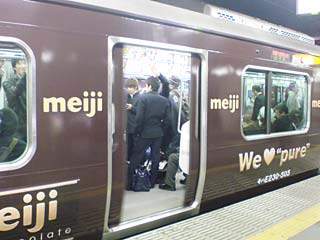
・・・阪急電車じゃありませんww
JR山手線内を走る
明治チョコレート電車なのです。
いきなり色の違う電車来たから何事かと思った(;・∀・)
ちょっこれーと~♪ちょっこれーと~♪
ちょこれーと~は~明治~♪

なんかパッケージリニューアルらしいよヽ(・ω・)ノ
Cygnus別館ブログです。気になるニュース、商品レビュー、ポケモンの話題等。ムダに毎日更新中w


仕事帰りに謎な電車発見。
・・・阪急電車じゃありませんww
JR山手線内を走る
明治チョコレート電車なのです。
いきなり色の違う電車来たから何事かと思った(;・∀・)
ちょっこれーと~♪ちょっこれーと~♪
ちょこれーと~は~明治~♪
なんかパッケージリニューアルらしいよヽ(・ω・)ノ

11/3祝日。
友人と久々に渋谷に行ってきた。
先日、ロンドンに渋谷をまねたスクランブル交差点ができたらしい。
しかし、いつ来ても渋谷は人多すぎでごちゃごちゃしている(-。-;)
この日は、なぜか至る所でポッキーのCMキャンペーン(?)の
イベントをやっていた。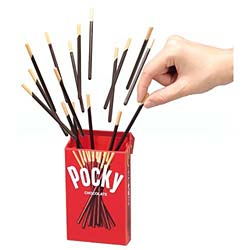
んで、ポッキーバルーンもらった。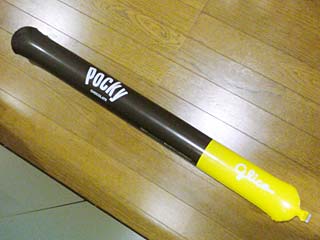
全長約80cm。けっこうデカイ。
持って帰るの
大変ですたil||li _| ̄|○ il||li
いよいよメモリ換装最後ーー。
memtest86+を走らせて、メモリに異常がないかどうか確かめます。
あれ?memtest86ってフロッピー起動じゃなかったっけww
EeePCはFDD付いていないんですが・・・。
うーん、もしかしてUSBメモリから起動できないだろうか。
てなわけで、下記のUSB起動ディスクの作り方が載っているブログを参考に、
USBメモリの起動ディスクからmemtest86+を実行することにしました(`・ω・´)
USB起動ディスクの作り方
http://d.hatena.ne.jp/pasosavi/20090809/
USBメモリは余っていた256MBの物を使用。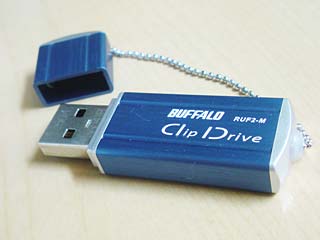
まずはWindows上で仮想のFDDを作り、USB起動ディスクを作成。
その起動ディスク内に「memtest86+」のファイルも放り込みますw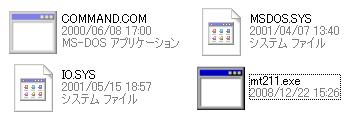
で、ここで問題発生。
このUSBメモリをEeePC1005HAに取り付けて、BIOS起動させてみると
・・・USB起動の設定が
BIOSにないΣ(゚д゚lll)
調べてやっと分かりました。
EeePCのUSBブートは
電源入れると同時にEscキー連打!
らしいです(・ω・;)
するとUSB起動のメニューが現れるので、それを選択して起動します。
次に起動したDOS画面でdirコマンドを打ち、memtest86+のファイル名を
入力して起動するとすぐにmemtest86+が起動しますヽ(´ー`)ノ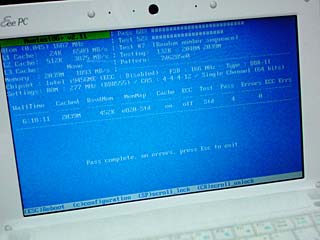
とりあえず、朝まで放っておいてっと。
就寝o( _ _ )o...zzzzzZZ
・・・・・・・・朝。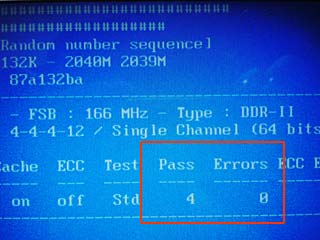
メモリテスト4周目、エラーなし。
まぁ、これでよしとしましょうw
(気になる人は10周以上は回してください)
ちなみにメモリに異常があると、画面が真っ赤になるので
保証期間内に交換をオススメします。
とりあえず、EeePC 1005HAとHynixメモリの相性OKっと
..._〆(゚▽゚*) メモメモ
前回記事
Asus EeePC1005HAのメモリを2Gに換装 その1
http://cygnus.noor.jp/cgi-bin/diarypro/archives/737.html
Asus EeePC1005HAのメモリを2Gに換装 その2
http://cygnus.noor.jp/cgi-bin/diarypro/archives/738.html

EeePC1005HAメモリ換装続き。
さて、メモリを付け替える前にやることがあります(・ω・)ノシ
ネットでのレポートを読む限りでは、
EeePCはBoot Boosterが機能していると、
メモリを認識しないことがあるらしい、ということ。
この「Boot Booster」は、起動時のBIOS画面をすっとばして
Windowsの起動を早くするというもの。
そのせいで、買ってすぐに電源入れるとBIOSが表示されません。
なわけで、この機能を切ります。
まずはBIOSに入らなければなりませんが、画面が出ずにすぐ
Windowsが起動してしまうので、とりあえず
電源ボタン押すと同時にF2キー連打!!!
たぶんBIOS表示になるはず。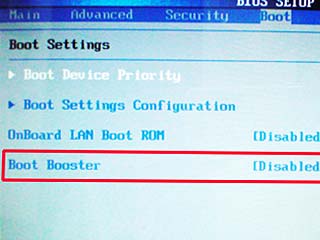
そして、Bootメニュー内のこのBootBoosterをDisabledに変更。
Saveしてから、BIOSを終了します。
これで、準備はOKですy(^ー^)y
まずは、本体をひっくり返して裏にあるネジを外します。
天板に傷が付かないように、下にタオルなどを敷いておきましょう。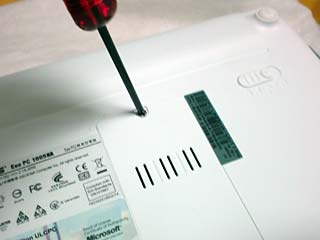
ちなみにこの裏蓋のネジ、ゆるめるだけでは外れませんでした
・・・ので、ゆるんだネジの下にマイナスドライバを突っ込んで
ガコッと外しましたw
んで、蓋を開けたらメモリの両側のツメを外側に開いて
元から付いている1GBのメモリを外します。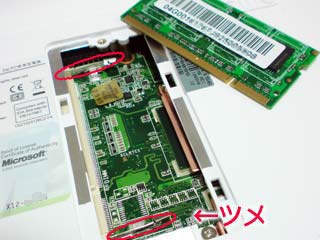
元々のメモリはA-DATA製でした。
次に、今回買ったHynixの2GBメモリを取り付けます。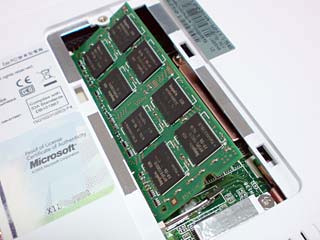
一度斜めに差し込み、その後水平に倒してツメがカチっと音がするまで
はめ込みます。
メモリは半差しになりやすいので注意。
そして、裏蓋を元通りに閉めます。
さて、早速起動してメモリ容量確認。
BIOSは・・・認識済み。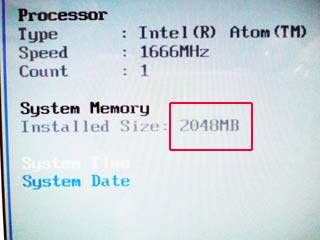
WindowsXPでも・・・
認識済み(= ̄▽ ̄=)V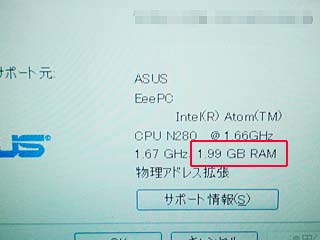
次は念のため、memtest86+を走らせてみますヽ(・ω・)ノ
前回記事
Asus EeePC1005HAのメモリを2Gに換装 その1
http://cygnus.noor.jp/cgi-bin/diarypro/archives/737.html
Asus EeePC1005HAのメモリを2Gに換装 その3
http://cygnus.noor.jp/cgi-bin/diarypro/archives/739.html

やっと先日購入したネットブック、Asus EeePC1005HAのメモリを
2Gに換装することにしましたヽ(´ー`)ノ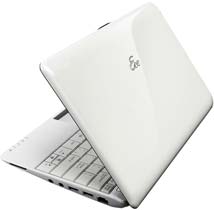
ちなみに、元々1005HAのメモリは1GB。
XPなので1Gでも十分ですが、複数アプリケーション立ち上げることが
多いので2Gにしておこうと(=゚ω゚=)
この1005HAのメモリーは、
S.O.DIMM(ノートPC用メモリ)のPC2-5300(DDR2-667)以上
の規格のものを購入すればOK。
メモリは下位互換があり、これより高いFSBのメモリを購入しても
動作するので、PC2-6400や8500(ってあったっけ?)でも大丈夫。
しかし、低い規格のものはそれ以上の性能は出せないので注意。
今回買ったのは、
PC2-6400(DDR2-800)のHynix純正メモリ(バルク)。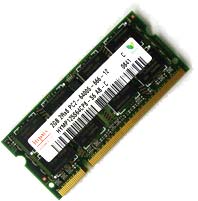
バルクメモリとは、メーカー製メモリの様に箱に入っておらず、
メーカー保証もありません。
保証は、買った店の初期不良交換のみ。
もちろん、所持しているPCとの相性が悪ければ動作しない可能性
もあります
。。。がパッケージ品の
約1/2~1/3の値段が魅力的(・∀・)
チップメーカーは店によって選べる所もあり、
その場合はそれぞれ値段が異なっています。
昔のSEITECの糞メモリ評判をさんざん目にしてきたオレは
未だに相性保証付けずにバルクメモリ購入するのが怖かったりしますww
てなわけで、今回も500円で相性保証付けてもらい
ツクモでHynixのバルクメモリ購入ーーー( ̄ー ̄;)
なんでHynixって
一番安かったからwww
他には、SAMSUNG、A-DATA、UMAX、CFD Elixir
2倍以上の値段の国産century micro
などなど・・・。
ま、高くてもパッケージ(リテール)品の半額以下ですけど。。。
EeePCのメモリ相性は
http://wiki.livedoor.jp/asus_eeepc/d/%c6%b0%ba%ee%a5%e1%a5%e2%a5%ea%ca%f3%b9%f0
このあたりを参考に。
ここを見る限りではCFD Elixirが地雷っぽいが。。。(-。-;)
バルクメモリ買うときは自己責任でどうぞw
オレはバルクしか買ったことないですけどww
さて次は、いよいよメモリ換装です。
続く。
Asus EeePC1005HAのメモリを2Gに換装 その2
http://cygnus.noor.jp/cgi-bin/diarypro/archives/738.html
Asus EeePC1005HAのメモリを2Gに換装 その3
http://cygnus.noor.jp/cgi-bin/diarypro/archives/739.html
| 2026年3月 | ||||||
|---|---|---|---|---|---|---|
| 日 | 月 | 火 | 水 | 木 | 金 | 土 |
| 1 | 2 | 3 | 4 | 5 | 6 | 7 |
| 8 | 9 | 10 | 11 | 12 | 13 | 14 |
| 15 | 16 | 17 | 18 | 19 | 20 | 21 |
| 22 | 23 | 24 | 25 | 26 | 27 | 28 |
| 29 | 30 | 31 | - | - | - | - |
| - | - | - | - | - | - | - |